Créer un bot Discord en 6 étapes avec discord.js ou Python
Par Benjamin Dayan · PDG
· Mis à jour le 20 novembre 2026 · Lecture 6 min
Sommaire
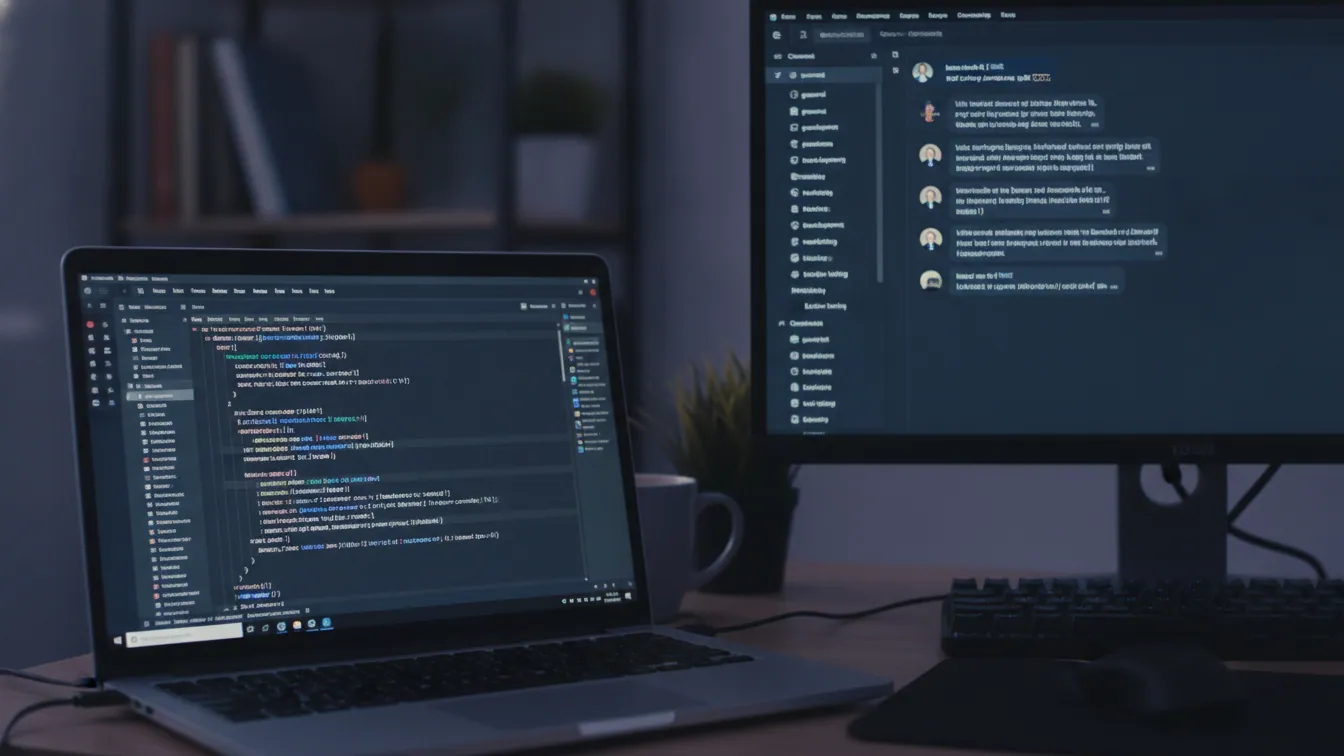
Pour créer un bot Discord, il faut créer une application sur le Discord Developer Portal, ajouter un bot et copier son token. Ensuite, vous l'invitez avec un lien OAuth2 (scopes bot et applications.commands), vous écrivez quelques lignes en discord.js ou en Python, puis vous l'hébergez pour qu'il tourne 24h/24. Côté Discord, tout est gratuit.
Il vous faut un compte Discord, Node.js ou Python installé et un éditeur de code. Le but : une commande /ping qui répond sur votre serveur, puis un bot qui reste en ligne quand votre PC dort. Un bot sur mesure peut par exemple afficher le statut de vos serveurs de jeux à louer ou annoncer un wipe Rust.
En bref
- Les 6 étapes : application, token, invitation, choix du langage, code, hébergement.
- Deux scopes à cocher à l'invitation :
botetapplications.commands. - Le token se range dans un fichier
.env, jamais dans le code ni sur Discord. - Un bot « en ligne mais muet » vient presque toujours des commandes slash, des permissions ou de l'invitation.
- Pour qu'il tourne sans votre PC, il faut un hébergement de bot Discord ou une machine allumée en permanence.
Étape 1 : créer l'application sur le portail développeur Discord
Rendez-vous sur le Developer Portal (discord.com/developers/applications), cliquez sur New Application, donnez un nom, puis ouvrez l'onglet Bot. Les libellés restent en anglais, même avec un compte en français. Ajoutez un avatar et un nom d'affichage.
L'application est le conteneur : identifiants, paramètres, liens d'invitation. Le bot, lui, est le compte qui rejoint vos serveurs et agit en son nom.
Si le bot ne sert qu'à votre communauté, décochez Public Bot : personne d'autre ne pourra l'inviter.
Étape 2 : récupérer le token et le protéger
Dans l'onglet Bot, cliquez sur Reset Token. Il ne s'affiche qu'une seule fois, donc copiez-le tout de suite. Si vous le perdez, vous en générez un nouveau.
Le token est le mot de passe du bot. Quiconque le possède peut le contrôler : poster dans vos salons, bannir des membres, lire ce que le bot voit.
Créez un fichier .env à la racine du projet :
DISCORD_TOKEN=collez_votre_token_ici
GUILD_ID=id_de_votre_serveur_de_test
Puis un fichier .gitignore pour qu'il ne parte jamais sur GitHub :
.env
node_modules/
Pas de token dans une capture d'écran, un message Discord ou un dépôt public. En cas de fuite, retournez dans l'onglet Bot et cliquez sur Reset Token : l'ancien devient inutilisable. Mieux vaut ne pas compter sur une détection automatique pour vous sauver.
Sur la même page, vous trouvez trois Privileged Gateway Intents : Presence, Server Members et Message Content. Laissez-les désactivés tant qu'un besoin précis ne l'impose pas. D'après la documentation Discord, ces intents s'activent dans le portail, mais une revue est demandée pour les utiliser, et la vérification de l'app est obligatoire à partir de 100 serveurs.
Étape 3 : inviter le bot sur votre serveur
Allez dans OAuth2 > URL Generator. Cochez les scopes bot et applications.commands, puis les permissions dont le bot a besoin : Send Messages et Embed Links suffisent souvent pour un premier bot. Évitez Administrateur : un bot qui n'a que le strict nécessaire limite les dégâts si son token fuite.
Copiez l'URL générée, ouvrez-la et choisissez votre serveur. Pour y ajouter un bot, il faut avoir le droit Gérer le serveur.
Une fois invité, le bot apparaît hors ligne dans la liste des membres. C'est normal : il ne se connecte que lorsque votre code tourne.
Étape 4 : choisir discord.js ou Python
| Critère | discord.js | discord.py |
|---|---|---|
| Langage | JavaScript, Node.js | Python |
| Version | v14 (npm) | 2.x |
| Runtime minimal | Node.js 24.17.0 ou plus récent selon la documentation | Python 3.8 ou plus selon la documentation |
| Courbe d'apprentissage | Douce si vous connaissez le JS | Très douce pour un débutant |
| Cas d'usage typique | Bot lié à un site ou un panel web | Scripts, données, automatisations |
Vous connaissez déjà le JavaScript, ou votre communauté a un panel web : prenez discord.js. Vous partez de zéro, ou vous faites surtout du script : Python. Pour un premier bot, les deux conviennent très bien. Vérifiez les versions sur les sites officiels avant d'installer, elles bougent.
Étape 5 : écrire votre premier bot (commande /ping)
Le principe est le même dans les deux cas. Le token vient du .env, la commande est enregistrée sur votre serveur de test (prise en compte immédiate) et le bot répond « Pong » avec sa latence.
Version discord.js
Dans un dossier vide, lancez npm init -y, puis npm install discord.js dotenv. Créez index.js :
require('dotenv').config();
const { Client, Events, GatewayIntentBits, REST, Routes, SlashCommandBuilder } = require('discord.js');

const client = new Client({ intents: [GatewayIntentBits.Guilds] });
const commands = [new SlashCommandBuilder().setName('ping').setDescription('Teste la latence').toJSON()];

client.once(Events.ClientReady, async () => {
  const rest = new REST().setToken(process.env.DISCORD_TOKEN);
  await rest.put(Routes.applicationGuildCommands(client.user.id, process.env.GUILD_ID), { body: commands });
  console.log(`Connecté : ${client.user.tag}`);
});

client.on(Events.InteractionCreate, async (interaction) => {
  if (interaction.isChatInputCommand() && interaction.commandName === 'ping') {
    await interaction.reply(`Pong : ${client.ws.ping} ms`);
  }
});

client.login(process.env.DISCORD_TOKEN);
Démarrez-le avec node index.js. Le guide discord.js recommande d'ailleurs les commandes de serveur pour le développement et les tests.
Version Python (discord.py)
Installez les dépendances avec pip install discord.py python-dotenv, puis créez bot.py :
import os
import discord
from discord import app_commands
from dotenv import load_dotenv

load_dotenv()
GUILD = discord.Object(id=int(os.getenv("GUILD_ID")))

class Bot(discord.Client):
    def __init__(self):
        super().__init__(intents=discord.Intents.default())
        self.tree = app_commands.CommandTree(self)

    async def setup_hook(self):
        await self.tree.sync(guild=GUILD)

bot = Bot()

@bot.tree.command(name="ping", description="Teste la latence", guild=GUILD)
async def ping(interaction: discord.Interaction):
    await interaction.response.send_message(f"Pong : {round(bot.latency * 1000)} ms")

bot.run(os.getenv("DISCORD_TOKEN"))
Démarrez-le avec python bot.py. Si une version majeure change la syntaxe, la documentation officielle fait foi.
Mon bot est en ligne mais ne répond pas : 4 causes fréquentes
- Commandes slash non synchronisées : relancez le bot après avoir ajouté la commande, et testez d'abord sur un serveur précis. Les commandes globales mettent plus de temps à apparaître.
- Intent Message Content désactivé : il ne concerne que les commandes à préfixe (du type
?statut). Activez-le dans l'onglet Bot, ou passez aux commandes slash. - Scope
applications.commandsoublié à l'invitation : régénérez l'URL avec les deux scopes et réinvitez le bot. - Permissions manquantes dans le salon : vérifiez que le bot peut voir le salon et y envoyer des messages.
Étape 6 : garder votre bot Discord en ligne 24h/24
Tant que le terminal reste ouvert sur votre PC, le bot répond. Vous éteignez la machine, il disparaît. Pour une annonce de wipe programmée à 19 h ou une commande /statut utilisée à 3 h du matin, ce n'est pas tenable.
| Option | Avantages | Limites |
|---|---|---|
| PC personnel | Gratuit | Coupures, consommation, votre IP domestique exposée |
| Mini-PC à la maison | Peu coûteux à l'usage | Maintenance, mises à jour, connexion domestique |
| Hébergement de bot Discord Fly-Serv | Disponibilité, redémarrage automatique, Anti-DDoS, support | Un abonnement |
Si vous auto-hébergez, installez un gestionnaire de processus pour relancer le bot après un plantage ou un redémarrage. Avec Node.js, PM2 fait le travail :
npm install -g pm2
pm2 start index.js --name bot-communaute
pm2 save
pm2 startup
Sous Linux, un service systemd avec Restart=always joue le même rôle pour un script Python. Notre guide auto-hébergement ou hébergeur : que choisir détaille cet arbitrage.
La solution clé en main : Hébergement bot Discord : votre bot en ligne 24h/24. Vous y trouverez le détail de l'offre, ses ressources et ses tarifs. Si vous gérez plusieurs bots ou voulez un panel, regardez le VPS Pterodactyl.
Ce qu'il faut éviter : self-bots et bots « sans marque BOT »
Automatiser votre compte utilisateur avec un token personnel, c'est un self-bot. Discord l'interdit dans ses conditions d'utilisation, et vous risquez la suspension de votre compte. Seul un compte bot créé via le portail et l'API officielle est autorisé.
Les bots tout faits existent, mais ils ne savent pas interroger votre serveur Rust ni annoncer votre wipe à votre façon. Pour des fonctions propres à votre communauté, un bot sur mesure reste la bonne réponse.
Questions fréquentes
Créer un bot Discord, est-ce gratuit ?
Oui, le portail développeur, l'API et les bibliothèques discord.js et discord.py sont gratuits. Le seul coût éventuel est l'hébergement, si vous ne voulez pas laisser tourner votre propre machine.
Faut-il savoir coder pour créer un bot Discord ?
Quelques bases en JavaScript ou en Python suffisent pour un premier bot. Les exemples de cet article tiennent en moins de 30 lignes : copiez-les, faites marcher /ping, puis modifiez le texte de la réponse.
Que faire si le token de mon bot Discord a fuité ?
Réinitialisez-le immédiatement avec Reset Token dans l'onglet Bot : l'ancien cesse de fonctionner. Mettez le nouveau dans votre .env, supprimez toute capture ou commit qui contenait l'ancien et relancez le bot.
Pourquoi mon bot Discord est en ligne mais ne répond pas aux commandes ?
Les causes habituelles : commandes slash non synchronisées, scope applications.commands absent de l'invitation, permissions manquantes dans le salon, ou intent Message Content désactivé pour une commande à préfixe.
Comment garder mon bot Discord en ligne sans laisser mon PC allumé ?
Il doit tourner sur une machine allumée en permanence : un mini-PC à la maison avec un gestionnaire de processus, ou l'hébergement de bot Discord Fly-Serv. Le second vous épargne la maintenance et les coupures de votre box.
Est-ce qu'un self-bot Discord est autorisé ?
Non. Automatiser un compte utilisateur est contraire aux conditions d'utilisation de Discord et peut mener à la suspension du compte. Passez par un compte bot officiel.
Votre bot fonctionne ? Faites-le tourner 24h/24 sans laisser votre PC allumé : on s'occupe du reste. Consultez la page Hébergement bot Discord : votre bot en ligne 24h/24 pour les formules, et contactez l'équipe francophone de Fly-Serv sur Discord si vous hésitez sur la configuration.
Lire aussi
- Louer un serveur DayZ : slots, mods et RAM pour choisir sa formuleQuelle RAM, combien de slots et quels mods pour louer un serveur DayZ ? Repères de 8 à 32 Go selon Expansion, traders et map moddée, pour choisir la bonne formule.
- Arma3 est-il encore joué ? Modes, communautés et ReforgerOui, Arma 3 est encore joué : plusieurs milliers de joueurs simultanés, surtout sur des serveurs communautaires moddés. Chiffres, modes populaires, comparaison avec Reforger et création de serveur.
- Combien coûte un serveur ARK Survival Evolved par mois ?Un serveur ARK Survival Evolved se loue dès 11,99 € par mois pour 8 Go de RAM. Le prix suit la mémoire, pas les joueurs : paliers, mods, cluster et remises détaillés.