Cómo crear un bot de Discord en 6 pasos con discord.js o Python
Par Benjamin Dayan · PDG
· Mis à jour le 20 de noviembre de 2026 · Lecture 7 min
Índice
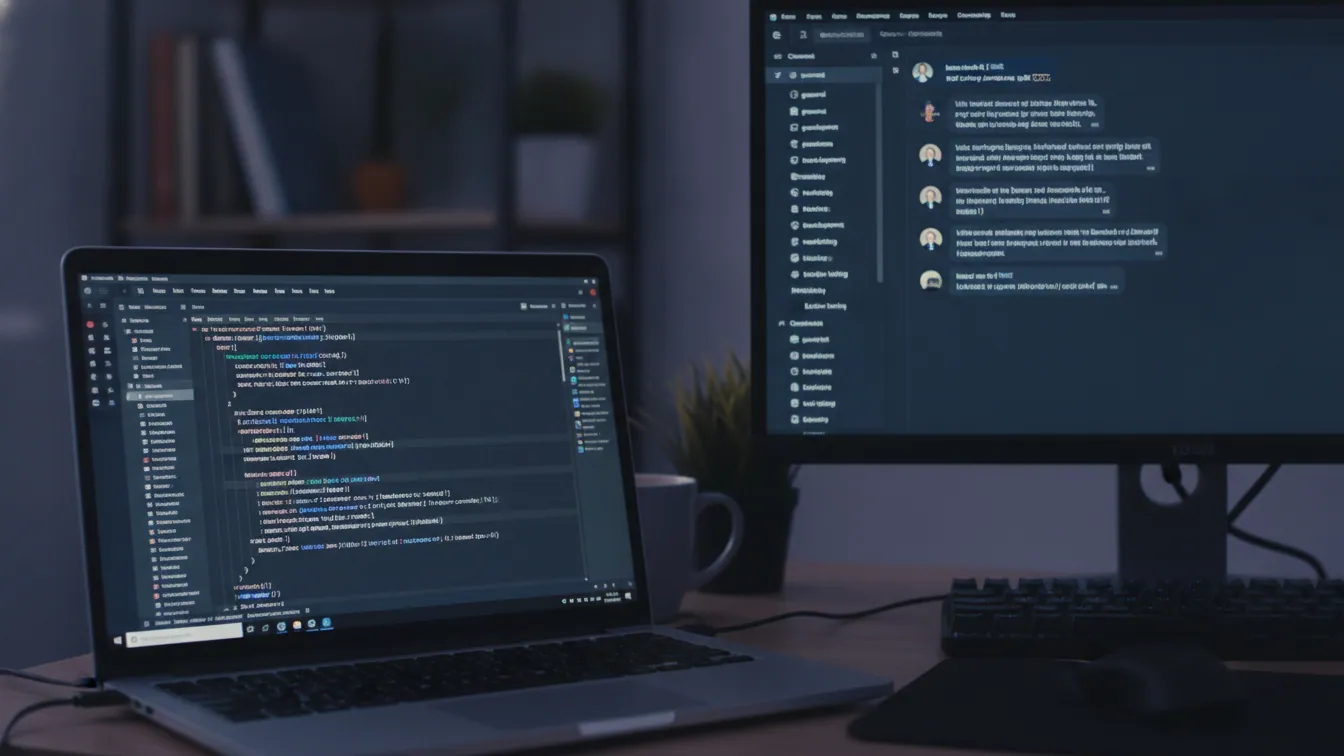
Para crear un bot de Discord tienes que registrar una aplicación en el Discord Developer Portal, añadirle un bot y copiar su token. Después lo invitas con un enlace OAuth2 (scopes bot y applications.commands), escribes unas pocas líneas en discord.js o Python y lo alojas para que funcione las 24 horas. Por parte de Discord, todo es gratis.
Necesitas una cuenta de Discord, Node.js o Python instalado y un editor de código. El objetivo: un comando /ping que responda en tu servidor y, después, un bot que siga conectado cuando tu PC está apagado. Un bot a medida puede, por ejemplo, mostrar el estado de tus servidores de juegos en alquiler o anunciar un wipe de Rust.
Lo esencial
- Los 6 pasos: aplicación, token, invitación, elección del lenguaje, código y alojamiento.
- Dos scopes que marcar al invitar al bot:
botyapplications.commands. - El token va en un archivo
.env, nunca en el código ni en Discord. - Un bot «conectado pero mudo» casi siempre se debe a los comandos slash, a los permisos o a la invitación.
- Para que funcione sin tu PC necesitas un alojamiento de bot de Discord o una máquina encendida de forma permanente.
Paso 1: crear un bot de Discord desde el portal de desarrolladores
Entra en el Developer Portal (discord.com/developers/applications), pulsa New Application, ponle un nombre y abre la pestaña Bot. Los menús están en inglés aunque tu cuenta esté en español. Añade un avatar y un nombre visible.
La aplicación es el contenedor: identificadores, ajustes y enlaces de invitación. El bot es la cuenta que entra en tus servidores y actúa en su nombre.
Si el bot solo va a servir a tu comunidad, desmarca Public Bot. Nadie más podrá invitarlo.
Paso 2: conseguir el token y protegerlo
En la pestaña Bot, pulsa Reset Token. Solo se muestra una vez, así que cópialo en el momento. Si lo pierdes, generas otro.
El token es la contraseña del bot. Quien lo tenga puede controlarlo: escribir en tus canales, banear miembros o leer lo que el bot ve.
Crea un archivo .env en la raíz del proyecto:
DISCORD_TOKEN=pega_aqui_tu_token
GUILD_ID=id_de_tu_servidor_de_pruebas
Y un archivo .gitignore para que nunca acabe en GitHub:
.env
node_modules/
Nada de tokens en capturas de pantalla, mensajes de Discord ni repositorios públicos. Si se filtra, vuelve a la pestaña Bot y pulsa Reset Token: el anterior deja de valer. Mejor no fiarte de que alguna detección automática te saque del apuro.
En esa misma página verás tres Privileged Gateway Intents: Presence, Server Members y Message Content. Déjalos desactivados mientras no tengas una necesidad concreta. Según la documentación de Discord, se activan desde el portal, pero cuando el bot crece hace falta verificarlo y pedir aprobación para usarlos. Consulta ahí el umbral exacto y las condiciones actuales.
Paso 3: invitar el bot a tu servidor
Ve a OAuth2 > URL Generator. Marca los scopes bot y applications.commands y, después, los permisos que necesite el bot: para un primer bot suelen bastar Send Messages y Embed Links. Evita el permiso de Administrador. Si el token se filtra, un bot con lo justo y necesario causa mucho menos daño.
Copia la URL generada, ábrela y elige tu servidor. Para añadir un bot tienes que tener el permiso Gestionar servidor.
Una vez invitado, el bot aparece desconectado en la lista de miembros. Es normal: solo se conecta cuando tu código está en marcha.
Paso 4: elegir entre discord.js y Python
| Criterio | discord.js | discord.py |
|---|---|---|
| Lenguaje | JavaScript, Node.js | Python |
| Versión | v14 (npm) | 2.x |
| Entorno de ejecución | Node.js 24.17.0 o superior; la documentación lo confirma | Python 3.8 o superior según la documentación |
| Curva de aprendizaje | Suave si ya conoces JS | Muy suave para principiantes |
| Uso típico | Bot conectado a una web o a un panel web | Scripts, datos, automatizaciones |
Si ya conoces JavaScript, o tu comunidad tiene un panel web, elige discord.js. Si partes de cero o lo tuyo son los scripts, Python. Para un primer bot, cualquiera de los dos funciona muy bien. Comprueba las versiones en las webs oficiales antes de instalar, porque cambian.
Paso 5: escribir tu primer bot (comando /ping)
El principio es el mismo en ambos casos. El token sale del .env, el comando se registra en tu servidor de pruebas (se aplica al instante) y el bot responde «Pong» con su latencia.
Versión con discord.js
En una carpeta vacía, ejecuta npm init -y y después npm install discord.js dotenv. Crea index.js:
require('dotenv').config();
const { Client, Events, GatewayIntentBits, REST, Routes, SlashCommandBuilder } = require('discord.js');

const client = new Client({ intents: [GatewayIntentBits.Guilds] });
const commands = [new SlashCommandBuilder().setName('ping').setDescription('Comprueba la latencia').toJSON()];

client.once(Events.ClientReady, async () => {
  const rest = new REST().setToken(process.env.DISCORD_TOKEN);
  await rest.put(Routes.applicationGuildCommands(client.user.id, process.env.GUILD_ID), { body: commands });
  console.log(`Conectado: ${client.user.tag}`);
});

client.on(Events.InteractionCreate, async (interaction) => {
  if (interaction.isChatInputCommand() && interaction.commandName === 'ping') {
    await interaction.reply(`Pong: ${client.ws.ping} ms`);
  }
});

client.login(process.env.DISCORD_TOKEN);
Arráncalo con node index.js. La guía de discord.js recomienda, de hecho, usar comandos de servidor para desarrollar y probar.
Versión con Python (discord.py)
Instala las dependencias con pip install discord.py python-dotenv y crea bot.py:
import os
import discord
from discord import app_commands
from dotenv import load_dotenv

load_dotenv()
GUILD = discord.Object(id=int(os.getenv("GUILD_ID")))

class Bot(discord.Client):
    def __init__(self):
        super().__init__(intents=discord.Intents.default())
        self.tree = app_commands.CommandTree(self)

    async def setup_hook(self):
        await self.tree.sync(guild=GUILD)

bot = Bot()

@bot.tree.command(name="ping", description="Comprueba la latencia", guild=GUILD)
async def ping(interaction: discord.Interaction):
    await interaction.response.send_message(f"Pong: {round(bot.latency * 1000)} ms")

bot.run(os.getenv("DISCORD_TOKEN"))
Arráncalo con python bot.py. Si una versión mayor cambia la sintaxis, manda la documentación oficial.
Mi bot está conectado pero no responde: 4 causas habituales
- Comandos slash sin sincronizar: reinicia el bot después de añadir el comando y pruébalo primero en un servidor concreto. Los comandos globales tardan más en aparecer.
- Intent Message Content desactivado: solo afecta a los comandos con prefijo (del tipo
?estado). Actívalo en la pestaña Bot o pasa a comandos slash. - Scope
applications.commandsolvidado al invitar: regenera la URL con los dos scopes y vuelve a invitar al bot. - Permisos que faltan en el canal: comprueba que el bot puede ver el canal y escribir en él.
Paso 6: mantener tu bot de Discord conectado las 24 horas
Mientras el terminal siga abierto en tu PC, el bot responde. Apagas el equipo y desaparece. Si quieres un anuncio de wipe programado a las 19:00 o un comando /estado que alguien use a las 3 de la madrugada, no es una opción.
| Opción | Ventajas | Límites |
|---|---|---|
| PC personal | Gratis | Apagones, consumo, tu IP doméstica expuesta |
| Mini PC en casa | Poco gasto de uso | Mantenimiento, actualizaciones, conexión doméstica |
| Alojamiento de bot de Discord de Fly-Serv | Tu bot en línea 24/7 sin depender de tu equipo ni de tu router | Una suscripción |
Si te autoalojas, instala un gestor de procesos que relance el bot tras un fallo o un reinicio. Con Node.js, PM2 cumple bien:
npm install -g pm2
pm2 start index.js --name bot-comunidad
pm2 save
pm2 startup
En Linux, un servicio systemd con Restart=always hace lo mismo para un script de Python. En nuestra guía ¿Autoalojamiento o proveedor de hosting? explicamos cómo decidir entre ambas vías.
La solución llave en mano es el alojamiento de bot de Discord: tu bot en línea 24/7. En esa página tienes el detalle de la oferta, sus recursos y sus tarifas. Si gestionas varios bots o quieres un panel, echa un vistazo al VPS Pterodactyl.
Qué debes evitar: self-bots y bots sin la etiqueta BOT
Automatizar tu cuenta de usuario con un token personal es un self-bot. Discord lo prohíbe en sus condiciones de uso y puedes acabar con la cuenta suspendida. Solo está permitida una cuenta de bot creada desde el portal y con la API oficial.
Los bots ya hechos existen, pero no saben consultar tu servidor de Rust ni anunciar tu wipe a tu manera. Para funciones propias de tu comunidad, un bot a medida sigue siendo la mejor respuesta.
Preguntas frecuentes
¿Es gratis crear un bot de Discord?
Sí. El portal de desarrolladores, la API y las librerías discord.js y discord.py son gratuitos. El único coste posible es el alojamiento, si no quieres dejar encendido tu propio equipo.
¿Hay que saber programar para crear un bot de Discord?
Unas nociones de JavaScript o de Python bastan para un primer bot. Los ejemplos de este artículo caben en menos de 30 líneas: cópialos, haz que funcione /ping y luego cambia el texto de la respuesta.
¿Qué hago si se ha filtrado el token de mi bot de Discord?
Restablécelo de inmediato con Reset Token en la pestaña Bot: el anterior deja de funcionar. Pon el nuevo en tu .env, borra cualquier captura o commit que contuviera el antiguo y reinicia el bot.
¿Por qué mi bot de Discord está conectado pero no responde a los comandos?
Las causas habituales son comandos slash sin sincronizar, el scope applications.commands ausente en la invitación, permisos que faltan en el canal o el intent Message Content desactivado en un comando con prefijo.
¿Cómo mantengo mi bot de Discord en línea sin dejar el PC encendido?
Tiene que ejecutarse en una máquina encendida de forma permanente: un mini PC en casa con un gestor de procesos o el alojamiento de bot de Discord de Fly-Serv. Con el segundo te ahorras el mantenimiento y los cortes de tu conexión doméstica.
¿Está permitido un self-bot de Discord?
No. Automatizar una cuenta de usuario va contra las condiciones de uso de Discord y puede acabar en la suspensión de la cuenta. Usa una cuenta de bot oficial.
¿Ya funciona tu bot? Déjalo en línea las 24 horas sin tener el PC encendido: nosotros nos encargamos del resto. Consulta la página de alojamiento de bot de Discord para ver las fórmulas, y escribe al equipo de Fly-Serv por Discord si tienes dudas con la configuración.
Sigue leyendo
- Alquilar servidor DayZ: slots, mods y RAM para elegir plan¿Cuánta RAM y cuántos slots necesitas para alquilar un servidor DayZ? Una tabla por perfil, de vanilla a Expansion con traders, y las señales para subir de plan.
- ¿Quién sigue jugando a Arma 3? Modos, comunidades y ReforgerArma 3 sigue reuniendo a miles de jugadores en servidores comunitarios con mods. Repasamos las cifras, los modos activos, la comparación con Arma Reforger y cómo montar el servidor de tu unidad.
- ¿Cuánto cuesta un servidor de ARK Survival Evolved al mes?Un servidor de ARK Survival Evolved cuesta desde 11,99 €/mes con 8 GB de RAM. Te explicamos qué escalón elegir según mapa y mods, cuánto sale un cluster y cuánto ahorras con 12 meses.