Instalar txAdmin y desplegar ESX o QBCore en 6 pasos
Par Benjamin Dayan · PDG
· Mis à jour le 22 de noviembre de 2026 · Lecture 8 min
Índice
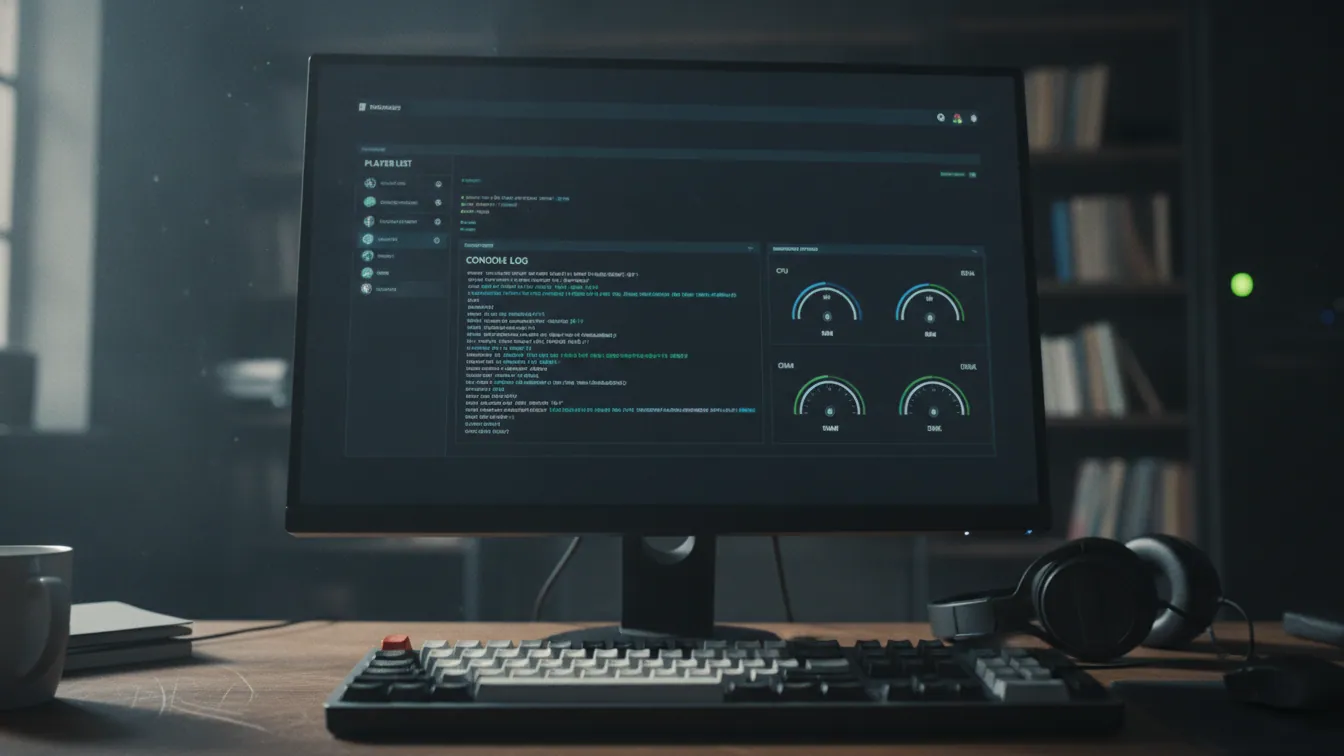
Para instalar txAdmin, arranca FXServer sin server.cfg, abre http://localhost:40120, introduce el PIN que aparece en la consola y crea la cuenta maestra. El Setup Wizard despliega después una receta de ESX o QBCore. Si prefieres no montar nada a mano, en el alojamiento FiveM de Fly-Serv, con servidores GTA RP desde 1,99 €/mes, txAdmin ya viene preinstalado.
Conocer el método manual sigue siendo útil, incluso si acabas alquilando un servidor listo para usar: sabrás dónde mirar el día que algo se atasque.
De un vistazo
- txAdmin viene incluido en los artifacts de FXServer y escucha por defecto en el puerto TCP 40120.
- El PIN de 4 cifras aparece en la consola mientras no exista una cuenta maestra.
- La receta de ESX o QBCore se elige en «Popular Recipes» y pide una clave de Cfx.re y las credenciales de MariaDB.
- Los administradores se añaden en «Admin Manager» y los reinicios se programan en los ajustes.
- Un apartado de solución de problemas cubre el PIN que no aparece, el puerto cerrado y la receta que falla.
¿Qué es txAdmin y para qué sirve?
Es el panel web oficial para gestionar servidores FiveM y RedM: gratuito, de código abierto y incluido en los artifacts de FXServer. Consola en directo, gestión de jugadores y baneos, recetas de despliegue, reinicios programados, monitorización e integración con Discord: todo se controla desde el navegador. La versión 8 introdujo las variables de entorno TXHOST_*, de las que hablamos en el paso 2.
Si quieres una visión más amplia de sus funciones, tenemos un artículo sobre qué es txAdmin y para qué sirve en un servidor FiveM.
Paso 1: preparar FXServer, la clave de licencia y la base de datos
Hay tres cosas que reunir antes de arrancar nada: los server artifacts, una clave de licencia y una base de datos MariaDB o MySQL.
- Artifacts: descarga la build recomendada (Windows o Linux) desde la documentación de Cfx.re y descomprímela en una carpeta exclusiva. Si partes de cero, nuestra guía para instalar FiveM en un servidor detalla esta parte.
- Clave de licencia: Keymaster fue sustituido por el Cfx.re Portal. Entra en portal.cfx.re con tu cuenta de Cfx.re, abre «Server Registration Keys» y pulsa el botón grande +. Rellena el nombre del servidor (sin emojis, barras, barras verticales ni corchetes), la descripción y el idioma. Después pulsa «Generate Key» y copia la clave.
- Base de datos: apunta el host, el usuario, la contraseña y el nombre de la base. La receta te los pedirá.
En cuanto al hardware, la RAM y la CPU dependen sobre todo del número de slots y de los scripts. Encontrarás referencias en nuestra guía para configurar y optimizar un servidor FiveM.
En Fly-Serv, txAdmin viene preinstalado y se incluye una base MariaDB. Solo te queda generar la clave de licencia en el portal de Cfx.re.
Paso 2: arrancar txAdmin e iniciar sesión con el PIN
Ejecuta FXServer.exe en Windows o ./run.sh en Linux, sin +exec server.cfg. La consola muestra la URL del panel y un PIN de 4 cifras. Abre http://localhost:40120 (o http://IP_DEL_SERVIDOR:40120 si el servidor está en otra máquina), introduce el PIN y pulsa «Link Account» para vincular tu cuenta de Cfx.re. Ese vínculo es lo que crea la cuenta maestra (Master account). Conviene definir también una contraseña de respaldo.
Si quieres probar el panel en local antes de publicar nada, tenemos un tutorial sobre cómo acceder a txAdmin en localhost.
Si la página no abre desde fuera, casi siempre es el cortafuegos: abre el puerto 40120 en TCP. El puerto de juego, 30120 (TCP y UDP), es otro ajuste distinto, y txAdmin se niega a funcionar en él.
Para cambiar el puerto, la documentación en GitHub indica que desde la v8 el método a usar es TXHOST_TXA_PORT. Tiene prioridad sobre la antigua convar txAdminPort, ya obsoleta.
set TXHOST_TXA_PORT=40125
El PIN cambia en cada arranque mientras la cuenta maestra no exista.
Paso 3: elegir la receta, ESX o QBCore
En el Setup Wizard, ponle nombre al servidor y elige el tipo de despliegue: Popular Recipes, Existing Server Data, Remote URL Template o Custom Template. Para partir de una base lista, elige Popular Recipes y, dentro, ESX o QBCore. La lista exacta cambia según la versión de txAdmin. Termina indicando dónde se guardarán los archivos (data path).
Existing Server Data sirve para reutilizar la carpeta de un servidor que ya tienes. Las otras dos opciones corresponden a recetas alojadas en una URL o escritas por ti.
ESX o QBCore: ¿cuál desplegar?
| Criterio | ESX | QBCore |
|---|---|---|
| Comunidad | Veterana, con muchos años de recursos acumulados | Activa y más reciente |
| Scripts disponibles | Gran volumen, calidad desigual | Catálogo más reducido y más homogéneo |
| ox_lib / ox_inventory | Se instalan como recursos | Se instalan como recursos |
| Principiantes | Mucha documentación y tutoriales | Estructura más legible |
Nuestra opinión: ESX tiene sentido si cuentas con el volumen de scripts disponibles. QBCore es más cómodo si quieres una base coherente desde el principio. También existen vRP y ox_core. Más adelante publicaremos un artículo dedicado a ESX vs QBCore para afinar esta elección.
Paso 4: rellenar la base de datos y ejecutar la receta
La pantalla de ajustes pide tu clave de licencia y, después, el host de la base, el puerto (3306), el usuario, la contraseña y el nombre de la base. Pulsa «Run Recipe» y sigue los logs del despliegue.
Cuando la receta termine, revisa el server.cfg generado: sv_hostname, sv_maxclients y el endpoint 30120 merecen un vistazo. Para oxmysql, la conexión se parece a esto:
set mysql_connection_string "mysql://usuario:contraseña@localhost/nombre_bd"
Los errores más habituales:
- Acceso a MySQL denegado: usuario, contraseña o host incorrectos.
- Base de datos ya existente: vacíala o crea una nueva.
- Clave no válida: regénérala en el portal y cópiala sin espacios.
En Fly-Serv se incluye la base MariaDB. Los frameworks ESX, QBCore, vRP y ox_core están disponibles en la oferta de FiveM.
Paso 5: crear las cuentas de administrador
Abre Admin Manager y añade a cada miembro del staff con su nombre de Cfx.re y/o su ID de Discord. Marca después sus permisos: baneos, expulsiones, consola, ajustes, Live Console y gestión de recursos.
Una cuenta por persona y con los permisos mínimos. No compartas nunca la cuenta maestra, porque es la que permite reiniciarlo todo desde cero.
No confundas estas cuentas con los grupos del framework. Un admin de txAdmin gestiona el panel. El grupo de administrador dentro del juego depende de ESX (el campo group del jugador en la base de datos) o de QBCore (permisos ACE en el server.cfg).
Paso 6: programar los reinicios automáticos
Ve a Settings > Restarter e introduce los horarios en formato HH:MM. Para un servidor RP, 06:00, 14:00 y 22:00 son una base habitual, que conviene ajustar a tus horas de menor afluencia. En algunas versiones el ajuste está en los parámetros generales: busca «Scheduled Restarts».
Según FiveM Minimaps, txAdmin avisa a los jugadores 30, 15, 10, 5, 4, 3, 2 y 1 minutos antes. Estos reinicios liberan la memoria que acumulan algunos scripts y dan tiempo a que terminen los guardados. Si un evento se alarga, el dashboard permite saltarse el siguiente reinicio o lanzar uno puntual.
Haz una copia de seguridad de la base de datos antes de los reinicios delicados. Otros ajustes se explican en nuestra guía para configurar y optimizar un servidor FiveM.
Solución de problemas: PIN que no aparece, puerto cerrado, receta bloqueada
- El PIN no aparece: txAdmin ya está configurado. Detén el servidor, renombra
txData/admins.json, vuelve a arrancar y recrea la cuenta maestra. Tendrás que añadir de nuevo a los demás admins. - El puerto 40120 es inaccesible: revisa el cortafuegos, el protocolo (TCP) y la IP. No uses el 30120.
- La receta falla: comprueba primero las credenciales de la base de datos y después la clave de licencia.
- El servidor se reinicia en bucle: algún recurso está fallando. Lee la Live Console, desactívalo y vuelve a arrancar.
- Actualizar txAdmin: sustituye los artifacts por una build reciente, ya que txAdmin va integrado en ellos.
Ahorrar tiempo: txAdmin preinstalado en la oferta FiveM de Fly-Serv
En la oferta de FiveM de Fly-Serv, el servidor se entrega en menos de 60 segundos, con txAdmin preinstalado, una base MariaDB incluida y los frameworks ESX, QBCore, vRP y ox_core. Funciona sobre Ryzen 9 7950X3D, DDR5 ECC y NVMe, con protección Anti-DDoS incluida, algo muy útil en las noches de evento RP. Los precios van de 1,99 € a 28,99 €/mes, sin permanencia.
Si prefieres gestionarlo todo tú, un VPS Linux te permite seguir los seis pasos anteriores de principio a fin.
Preguntas frecuentes
¿Cuál es el puerto por defecto de txAdmin?
txAdmin escucha en el puerto TCP 40120, distinto del puerto de juego de FXServer (30120). Desde la v8 se cambia con la variable TXHOST_TXA_PORT.
¿Dónde encuentro el PIN de txAdmin?
En la consola de FXServer, al arrancar, mientras no exista una cuenta maestra. Si no aparece nada, ya hay un admins.json en txData.
¿Cómo añado un administrador en txAdmin?
Abre Admin Manager, añade a la persona con su nombre de Cfx.re y/o su ID de Discord y marca sus permisos. Da a cada miembro del staff solo lo imprescindible.
¿Cómo programo un reinicio automático con txAdmin?
En Settings > Restarter, añade horarios en formato HH:MM, por ejemplo 06:00, 14:00 y 22:00. txAdmin avisa a los jugadores antes de cada reinicio. El menú puede variar según la versión.
¿Cómo actualizo txAdmin?
txAdmin viene en los server artifacts. Descarga una build reciente, sustituye los archivos del servidor y conserva la carpeta txData, que contiene tus ajustes y tus administradores.
¿txAdmin funciona también con un servidor RedM?
Sí, es el panel oficial para FiveM y RedM. En Fly-Serv, un servidor RedM con txAdmin permite desplegar un servidor RP con VORP o RSG.
Tu servidor RP listo en menos de un minuto
Si el puerto, el PIN y la base de datos ya te han costado una tarde, pásate a una oferta donde todo está montado. En el alojamiento FiveM de Fly-Serv, con servidores GTA RP desde 1,99 €/mes, txAdmin ya está instalado: tú eliges la receta y nosotros nos encargamos del resto.
Sigue leyendo
- Acceder a txAdmin en localhost para probar tu servidor FiveMGuia para abrir txAdmin desde localhost, usar el puerto correcto y probar tu servidor FiveM resolviendo los errores de conexion local.
- ¿Qué es txAdmin y para qué sirve en un servidor FiveM?Entiende que es txAdmin FiveM, como administra recursos, consola, reinicios y jugadores, y por que facilita la gestion diaria de tu servidor.
- ¿Cómo instalar FiveM en un servidor? La guía completaArtefactos cfx-server, license key, txAdmin, server.cfg: todos los pasos para instalar un servidor FiveM, en auto-alojamiento o en 1 clic con un proveedor.