Como criar bot no Discord em 6 passos: discord.js ou Python
Par Benjamin Dayan · PDG
· Mis à jour le 20 de novembro de 2026 · Lecture 7 min
Sumário
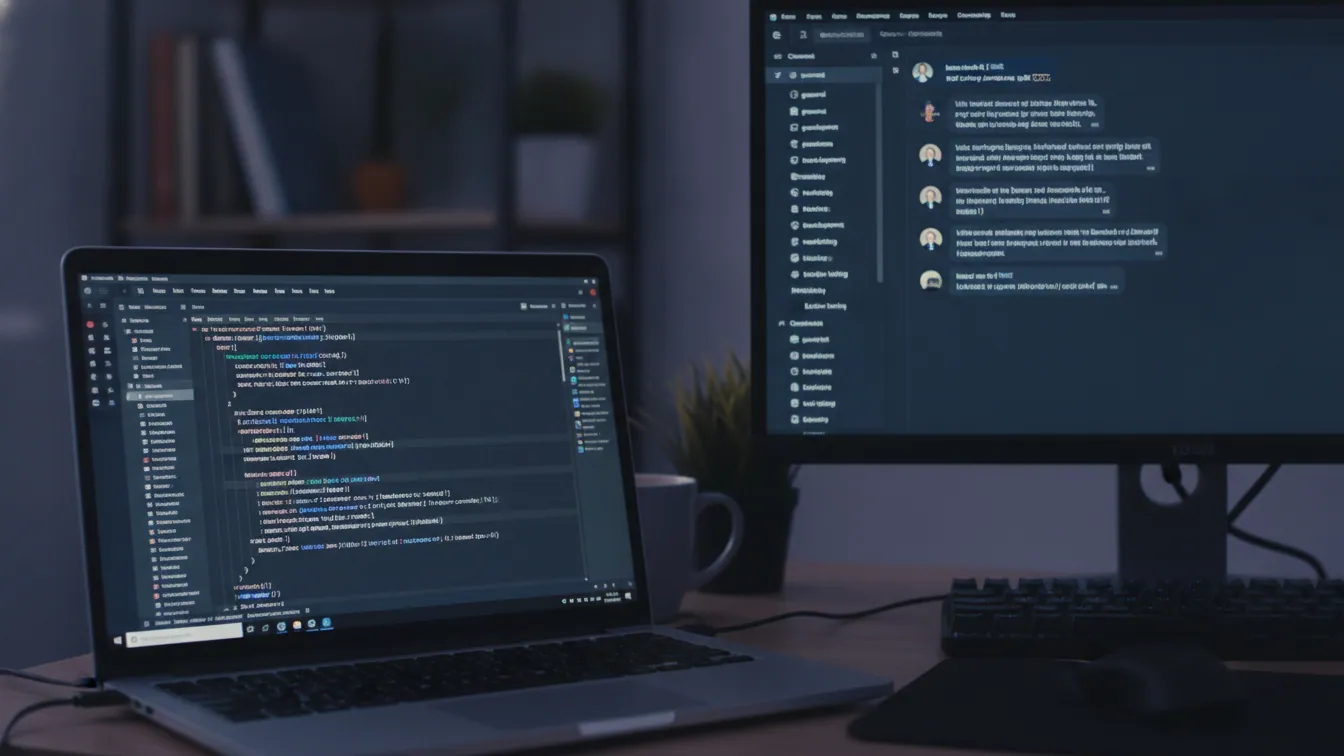
Para entender como criar bot no Discord, o caminho é este: crie uma aplicação no Discord Developer Portal, adicione um bot e copie o token dele. Depois você o convida com um link OAuth2 (escopos bot e applications.commands), escreve algumas linhas em discord.js ou Python e o hospeda para que rode 24 horas por dia. Do lado do Discord, tudo é gratuito.
Você precisa de uma conta no Discord, de Node.js ou Python instalado e de um editor de código. O objetivo é ter um comando /ping respondendo no seu servidor e, em seguida, um bot que continua online quando o seu PC está desligado. Um bot sob medida pode, por exemplo, mostrar o status dos seus servidores de jogos para alugar ou avisar sobre um wipe no Rust.
Em resumo
- Os 6 passos: aplicação, token, convite, escolha da linguagem, código e hospedagem.
- Dois escopos para marcar no convite:
boteapplications.commands. - O token fica em um arquivo
.env, nunca no código nem no Discord. - Um bot "online, mas mudo" quase sempre tem problema nos comandos slash, nas permissões ou no convite.
- Para ele rodar sem o seu PC, você precisa de uma hospedagem de bot Discord ou de uma máquina ligada o tempo todo.
Passo 1: como criar bot no Discord pelo portal de desenvolvedores
Acesse o Developer Portal (discord.com/developers/applications), clique em New Application, dê um nome e abra a aba Bot. Os rótulos ficam em inglês, mesmo com a conta configurada em português. Adicione um avatar e um nome de exibição.
A aplicação é o contêiner: identificadores, configurações e links de convite. O bot, por sua vez, é a conta que entra nos seus servidores e age em nome da aplicação.
Se o bot serve só à sua comunidade, desmarque Public Bot. Assim, ninguém mais consegue convidá-lo.
Passo 2: pegar o token e proteger
Na aba Bot, clique em Reset Token. Ele aparece uma única vez, então copie na hora. Se perder, é só gerar outro.
O token é a senha do bot. Quem o tiver pode controlá-lo: postar nos seus canais, banir membros, ler o que o bot enxerga.
Crie um arquivo .env na raiz do projeto:
DISCORD_TOKEN=cole_seu_token_aqui
GUILD_ID=id_do_seu_servidor_de_teste
Depois crie um .gitignore para que ele nunca vá parar no GitHub:
.env
node_modules/
Nada de token em print de tela, em mensagem no Discord ou em repositório público. Se vazar, volte à aba Bot e clique em Reset Token: o antigo deixa de funcionar na hora. E não conte com nenhuma detecção automática para te salvar.
Na mesma página ficam três Privileged Gateway Intents: Presence, Server Members e Message Content. Deixe todos desativados enquanto não houver uma necessidade concreta. Segundo a documentação do Discord, esses intents são ativados no portal. Em apps verificados (a verificação é obrigatória a partir de 100 servidores), o intent também precisa ser aprovado no processo de verificação.
Passo 3: convidar o bot para o seu servidor
Vá em OAuth2 > URL Generator. Marque os escopos bot e applications.commands e, em seguida, as permissões de que o bot precisa. Para um primeiro bot, Send Messages e Embed Links costumam bastar. Evite a permissão de Administrador: um bot com o mínimo necessário limita o estrago se o token vazar.
Copie a URL gerada, abra no navegador e escolha o servidor. Para adicionar um bot, você precisa da permissão Gerenciar Servidor.
Depois do convite, o bot aparece offline na lista de membros. É normal: ele só se conecta quando o seu código está rodando.
Passo 4: escolher entre discord.js e Python
| Critério | discord.js | discord.py |
|---|---|---|
| Linguagem | JavaScript, Node.js | Python |
| Versão | v14 (npm) | 2.x |
| Requisito mínimo | Node.js 24.17.0 ou mais recente, segundo a documentação atual | Python 3.8 ou superior, segundo a documentação |
| Curva de aprendizado | Suave, se você já conhece JS | Muito suave para iniciantes |
| Uso típico | Bot ligado a um site ou painel web | Scripts, dados, automações |
Se você já conhece JavaScript, ou se a sua comunidade tem um painel web, vá de discord.js. Se está começando do zero ou vai trabalhar sobretudo com scripts, escolha Python. Para um primeiro bot, as duas opções funcionam muito bem. Confira as versões nos sites oficiais antes de instalar, porque elas mudam.
Passo 5: escrever o primeiro bot (comando /ping)
O princípio é o mesmo nos dois casos. O token vem do .env, o comando é registrado no seu servidor de teste (valendo na hora) e o bot responde "Pong" com a latência.
Versão discord.js
Em uma pasta vazia, rode npm init -y e depois npm install discord.js dotenv. Crie o index.js:
require('dotenv').config();
const { Client, Events, GatewayIntentBits, REST, Routes, SlashCommandBuilder } = require('discord.js');

const client = new Client({ intents: [GatewayIntentBits.Guilds] });
const commands = [new SlashCommandBuilder().setName('ping').setDescription('Testa a latência').toJSON()];

client.once(Events.ClientReady, async () => {
  const rest = new REST().setToken(process.env.DISCORD_TOKEN);
  await rest.put(Routes.applicationGuildCommands(client.user.id, process.env.GUILD_ID), { body: commands });
  console.log(`Conectado: ${client.user.tag}`);
});

client.on(Events.InteractionCreate, async (interaction) => {
  if (interaction.isChatInputCommand() && interaction.commandName === 'ping') {
    await interaction.reply(`Pong: ${client.ws.ping} ms`);
  }
});

client.login(process.env.DISCORD_TOKEN);
Inicie com node index.js. O guia do discord.js recomenda, aliás, usar comandos de servidor durante o desenvolvimento e os testes.
Versão Python (discord.py)
Instale as dependências com pip install discord.py python-dotenv e crie o bot.py:
import os
import discord
from discord import app_commands
from dotenv import load_dotenv

load_dotenv()
GUILD = discord.Object(id=int(os.getenv("GUILD_ID")))

class Bot(discord.Client):
    def __init__(self):
        super().__init__(intents=discord.Intents.default())
        self.tree = app_commands.CommandTree(self)

    async def setup_hook(self):
        await self.tree.sync(guild=GUILD)

bot = Bot()

@bot.tree.command(name="ping", description="Testa a latência", guild=GUILD)
async def ping(interaction: discord.Interaction):
    await interaction.response.send_message(f"Pong: {round(bot.latency * 1000)} ms")

bot.run(os.getenv("DISCORD_TOKEN"))
Inicie com python bot.py. Se uma versão principal mudar a sintaxe, vale o que diz a documentação oficial.
Meu bot está online, mas não responde: 4 causas frequentes
- Comandos slash não sincronizados: reinicie o bot depois de adicionar o comando e teste primeiro em um servidor específico. Comandos globais demoram mais para aparecer.
- Intent Message Content desativado: ele só importa para comandos com prefixo (do tipo
?status). Ative na aba Bot ou passe para os comandos slash. - Escopo
applications.commandsesquecido no convite: gere a URL de novo com os dois escopos e convide o bot outra vez. - Falta de permissão no canal: confira se o bot consegue ver o canal e enviar mensagens nele.
Passo 6: manter o bot do Discord online 24 horas por dia
Enquanto o terminal estiver aberto no seu PC, o bot responde. Desligou a máquina, ele some. Para um aviso de wipe programado para as 19h ou um comando /status usado às 3h da manhã, isso não funciona.
| Opção | Vantagens | Limites |
|---|---|---|
| PC pessoal | Gratuito | Quedas, consumo de energia, seu IP residencial exposto |
| Mini PC em casa | Custo baixo de uso | Manutenção, atualizações, conexão residencial |
| Hospedagem de bot Discord da Fly-Serv | Máquina sempre ligada, sem depender da sua internet de casa | Uma assinatura |
Se você hospeda em casa, instale um gerenciador de processos para religar o bot depois de uma falha ou de uma reinicialização. Com Node.js, o PM2 resolve:
npm install -g pm2
pm2 start index.js --name bot-comunidade
pm2 save
pm2 startup
No Linux, um serviço systemd com Restart=always cumpre o mesmo papel para um script Python. Nosso guia hospedar em casa ou contratar uma hospedagem detalha essa escolha.
A solução pronta: Hospedagem de bot Discord: seu bot online 24/7. Lá você encontra os detalhes da oferta, os recursos e os preços. Se você administra vários bots ou quer um painel, dê uma olhada na VPS Pterodactyl.
O que evitar: self-bots e automação da sua conta pessoal
Automatizar a sua conta de usuário com um token pessoal é um self-bot. O Discord proíbe isso nos termos de uso, e você corre o risco de ter a conta suspensa. Só é permitido usar uma conta de bot criada pelo portal, com a API oficial.
Existem bots prontos, mas eles não sabem consultar o seu servidor de Rust nem anunciar o seu wipe do seu jeito. Para funções específicas da sua comunidade, um bot sob medida continua sendo a melhor resposta.
Perguntas frequentes
Criar um bot no Discord é grátis?
Sim. O portal de desenvolvedores, a API e as bibliotecas discord.js e discord.py são gratuitos. O único custo possível é a hospedagem, se você não quiser deixar a sua própria máquina ligada.
Preciso saber programar para criar um bot no Discord?
Algumas noções de JavaScript ou Python bastam para um primeiro bot. Os exemplos deste artigo têm menos de 30 linhas: copie, faça o /ping funcionar e depois mude o texto da resposta.
O que fazer se o token do meu bot vazou?
Redefina na hora com Reset Token, na aba Bot: o antigo para de funcionar. Coloque o novo no seu .env, apague qualquer print ou commit que contenha o anterior e reinicie o bot.
Por que meu bot está online, mas não responde aos comandos?
As causas de sempre: comandos slash não sincronizados, escopo applications.commands ausente no convite, falta de permissão no canal ou intent Message Content desativado em um comando com prefixo.
Como manter meu bot online sem deixar o PC ligado?
Ele precisa rodar em uma máquina ligada o tempo todo: um mini PC em casa com um gerenciador de processos ou a hospedagem de bot Discord da Fly-Serv. A segunda opção poupa você da manutenção e das quedas da internet de casa.
Self-bot no Discord é permitido?
Não. Automatizar uma conta de usuário vai contra os termos de uso do Discord e pode levar à suspensão da conta. Use uma conta de bot oficial.
O seu bot já funciona? Deixe-o rodando 24 horas por dia sem precisar manter o PC ligado: a gente cuida do resto. Veja a página Hospedagem de bot Discord: seu bot online 24/7 para conhecer as opções, e fale com a equipe da Fly-Serv no Discord se tiver dúvida sobre a configuração.
Leia também
- Alugar servidor DayZ: slots, mods e RAM para escolher o planoAntes de alugar um servidor DayZ, defina RAM, slots e mods. Veja quando bastam 8 GB, quando 16 GB são o patamar confortável e quando o projeto pede 32 GB.
- Arma 3 ainda é jogado? Modos, comunidades e ReforgerMais de 12 anos após o lançamento, o Arma 3 ainda reúne milhares de jogadores por dia. Veja números, modos mais ativos, comparação com o Reforger e como criar o servidor da sua unidade.
- Quanto custa um servidor ARK Survival Evolved por mês?Um servidor ARK Survival Evolved custa a partir de R$ 73,74 por mês, com 8 GB de RAM. Veja os planos, o efeito dos mods, o custo de um cluster e os descontos de 3, 6 e 12 meses.